Nahrání z aplikace SI-Droid Event
Přehledný návod jak aplikaci propojit s online výsledky OResults jen pomocí mobilního zařízení připojeného do internetu (přes Wifi/hotspot nebo mobilní data). Poskytni závodníkům jednoduše nově vyčtená data a udělej tak závod atraktivnější.
Funguje pouze na mobilních zařízeních s operačním systémem Android.
Appka SI-Droid Event
- OS: Android (jediný podporovaný)
- Odkaz ke stažení: zde
Oblíbená a velmi hojně využívaná mobilní aplikace pro zjednodušení práce při pořádání tréninku či dokonce závodu se SPORTident krabičkami. Jedná se o placenou aplikaci. Jestli appku ještě nemáš, tak neváhej a pořiď si ji. Nebudeš litovat.
SI-Droid Connector
- OS: Android (jediný podporovaný)
- Download link: here
Umožňuje jednoduše propojit SI-Droid Event s OResults.eu. Stačí jen vyplnit port výsledkové služby SI-Droid aplikace a Api key z webu OResults získaný v nastavení závodu a spustit nahrávání v požadovaném intervalu.
Nastavení krok za krokem
1. Vytvoř nový závod
-
zaregistruj se zdarma na OResults.eu
-
klikni na
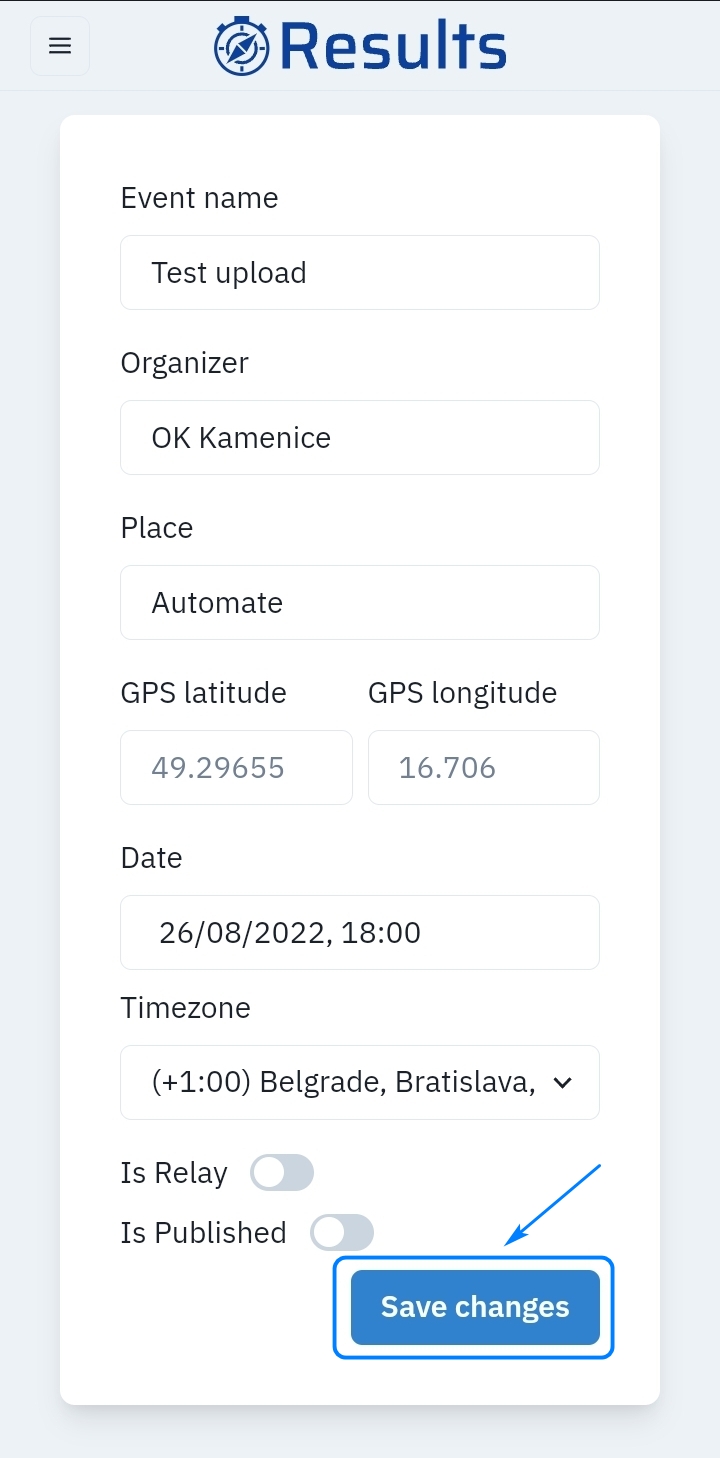
Create +v sekciMy eventsa vyplň detaily nového závodu -
přepínač
Is Publishednech pro potřeby testování vypnutý a klikni naSave changes -
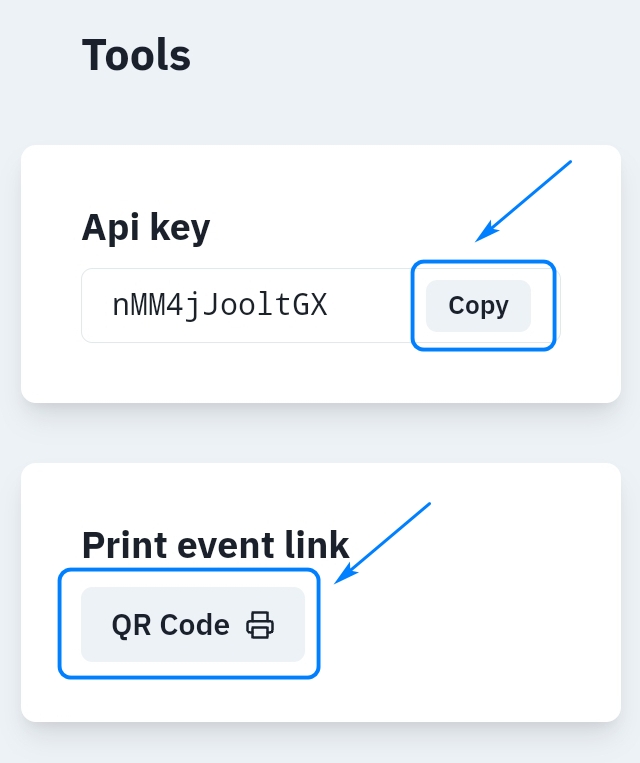
zkopíruj si
Api keyv sekciToolsna pravé straně obrazovky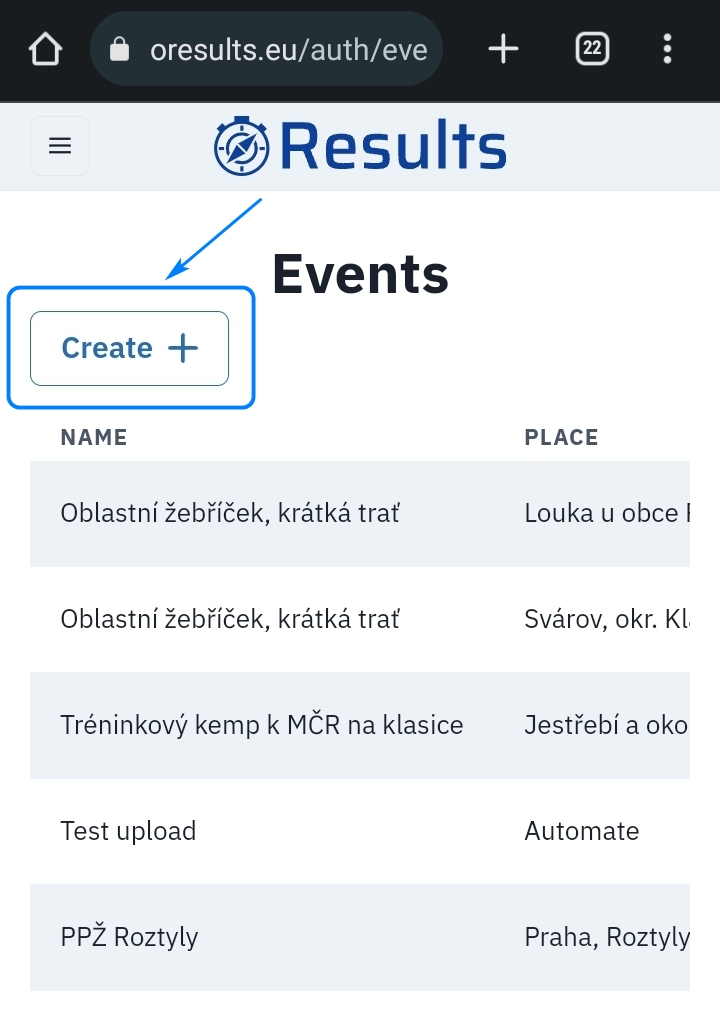
2. Nastav výsledkovou službu v SI-Droidu
-
V libovolné záložce
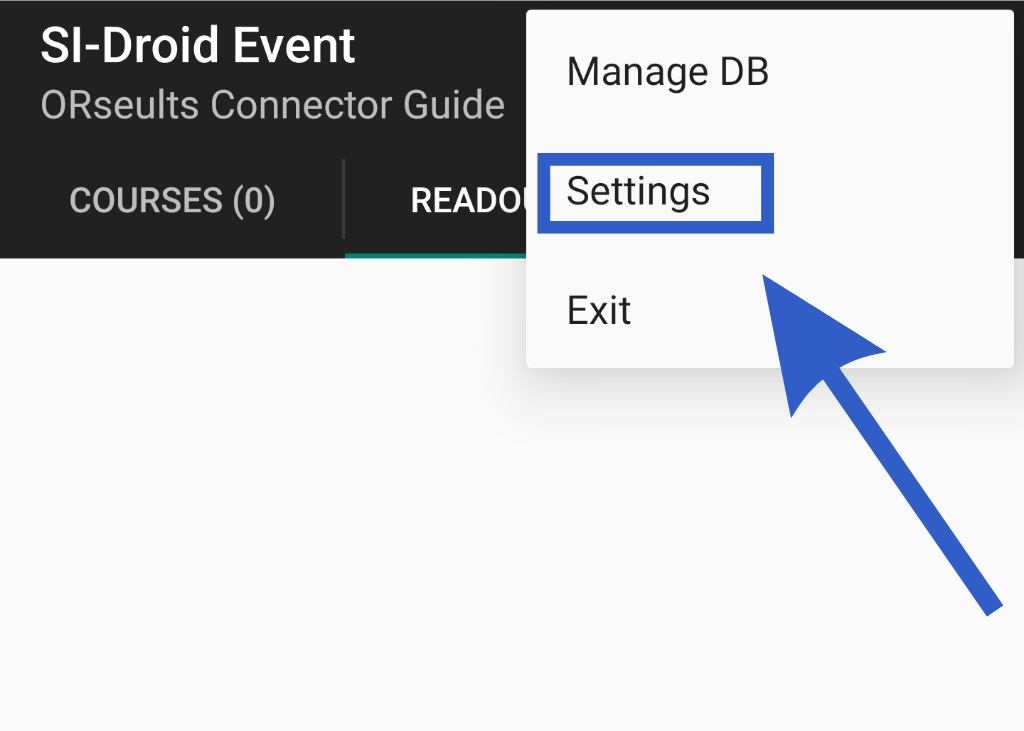
SI-Droid Eventklikni na tři tečky v pravém horním rohu a vyberNastavení -
V
Nastavenírozlikni detailVýsledkové služby -
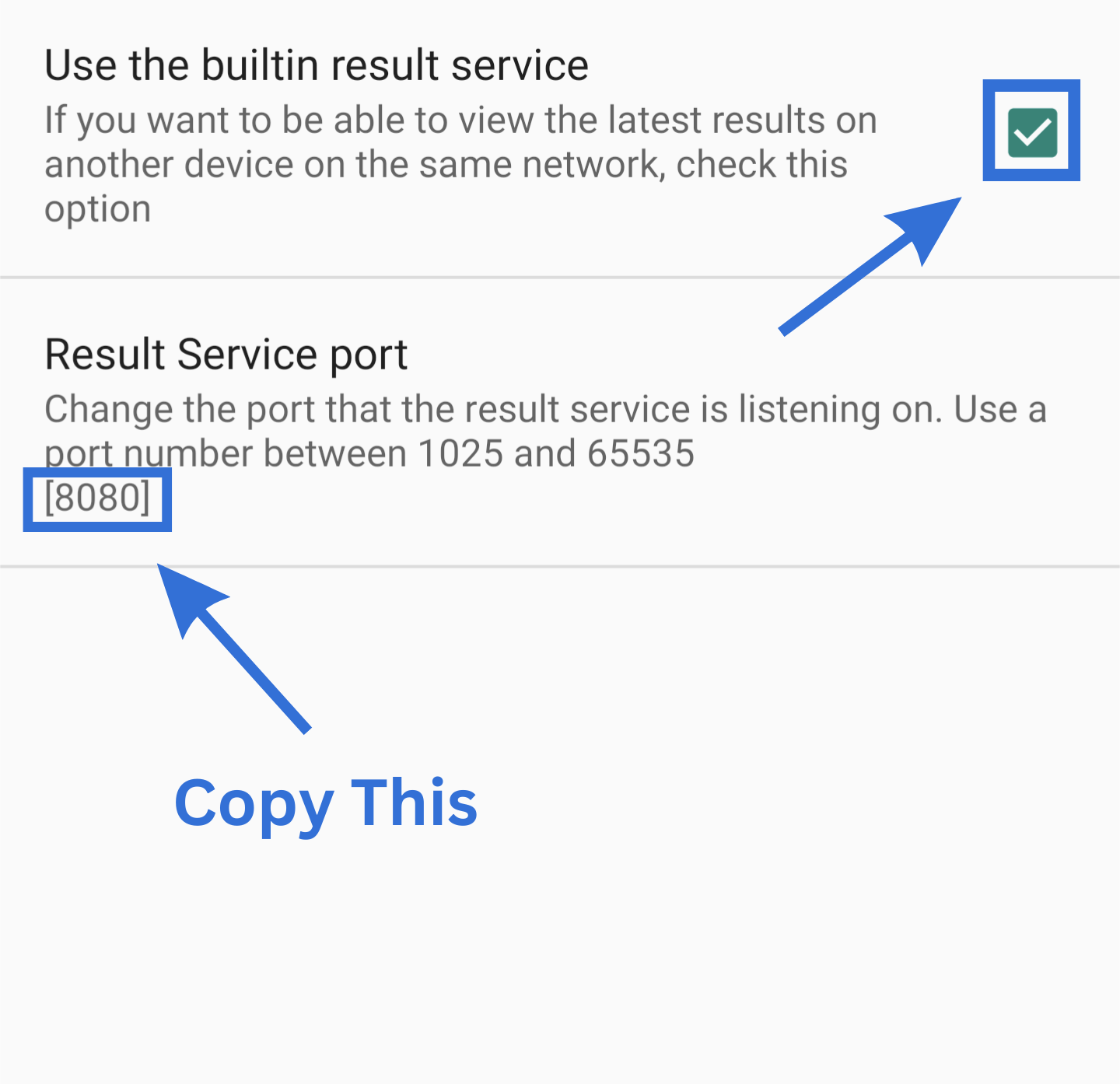
Zaškrtni
Zapnout výsledkovou službupro spuštění služby -
Zkopíruj si číslo
portuv sekciPort výsledkové služby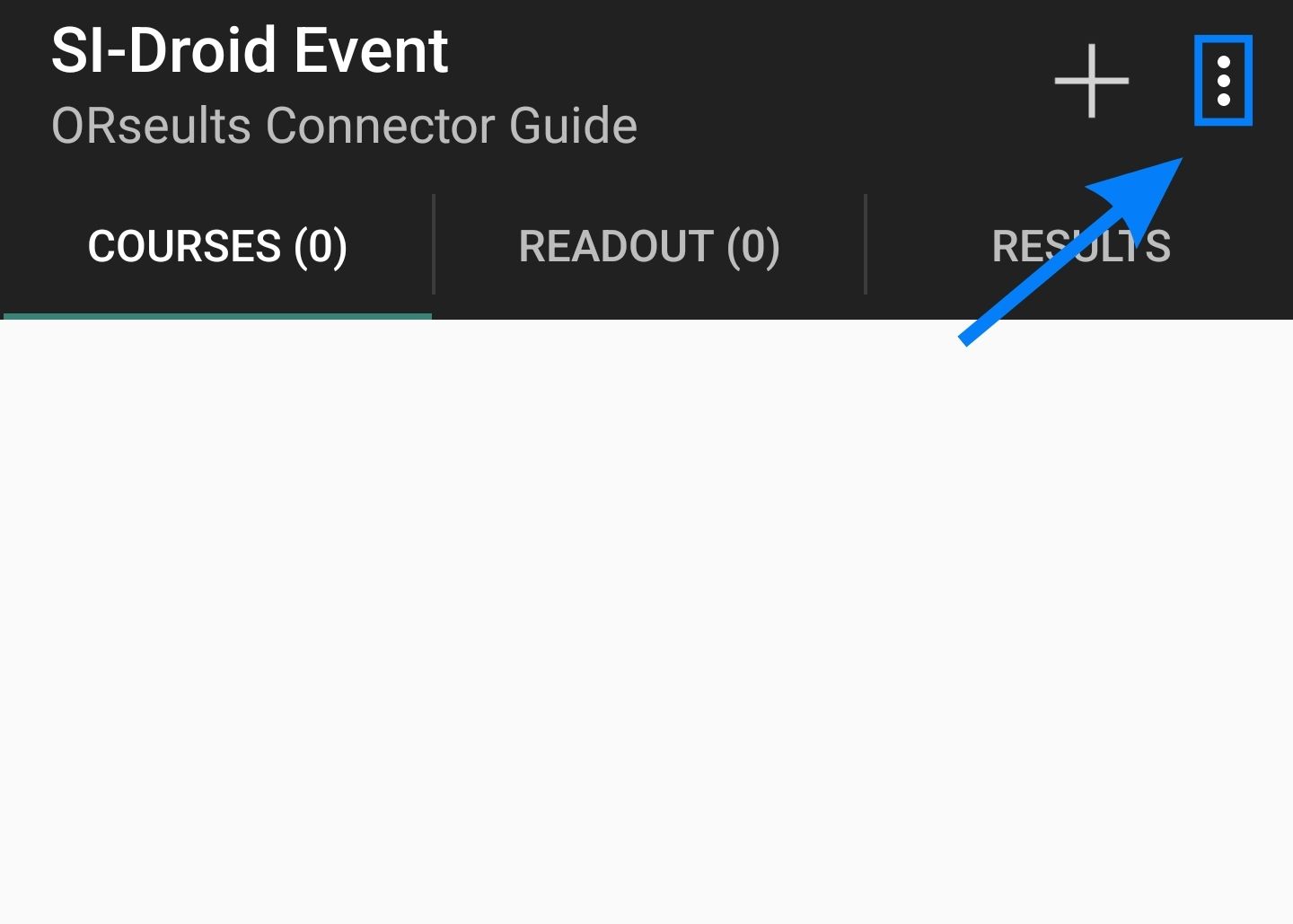

3. Propoj výsledkovou službu s OResults a spusť nahrávání
- Spusť aplikaci
SI-Droid Connector - Otevři
Nastaveníz menu v pravém horním rohu - Přepni na záložku
OResults - Nastav
Upload intervalinterval nahrávání v sekundách, výchozí je 30s - Vyplň
Api keya čísloportvýsledkové služby, jméno akce se ukáže ihned po vložení api key. Nebo použijCopy URL, která automaticky nastaví api key po otevření aplikace
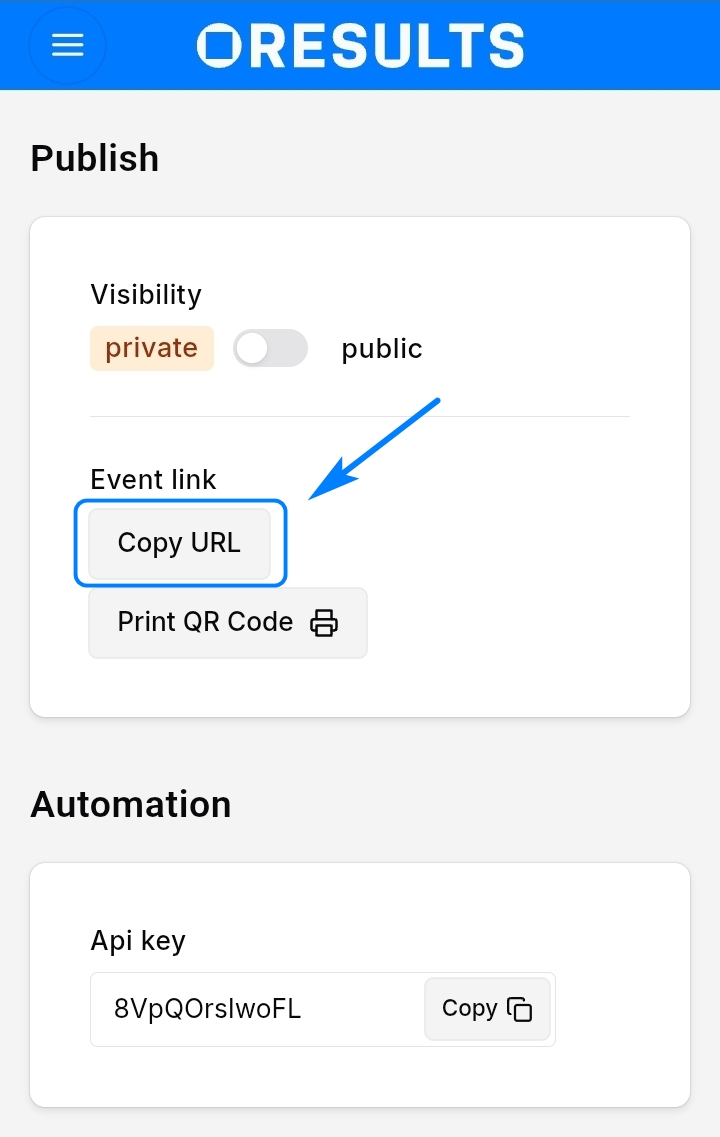
-
Tlačítkem
Start uploadingzapni nahrávání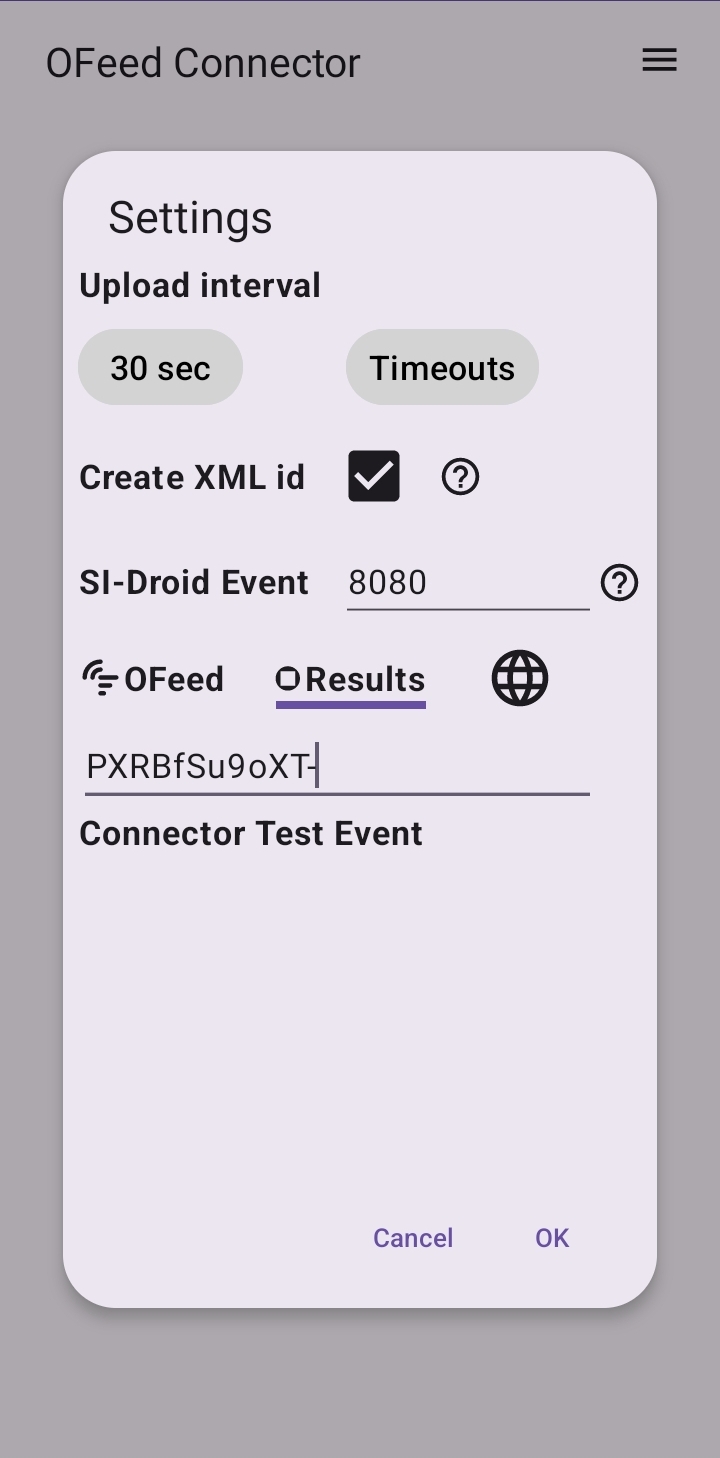
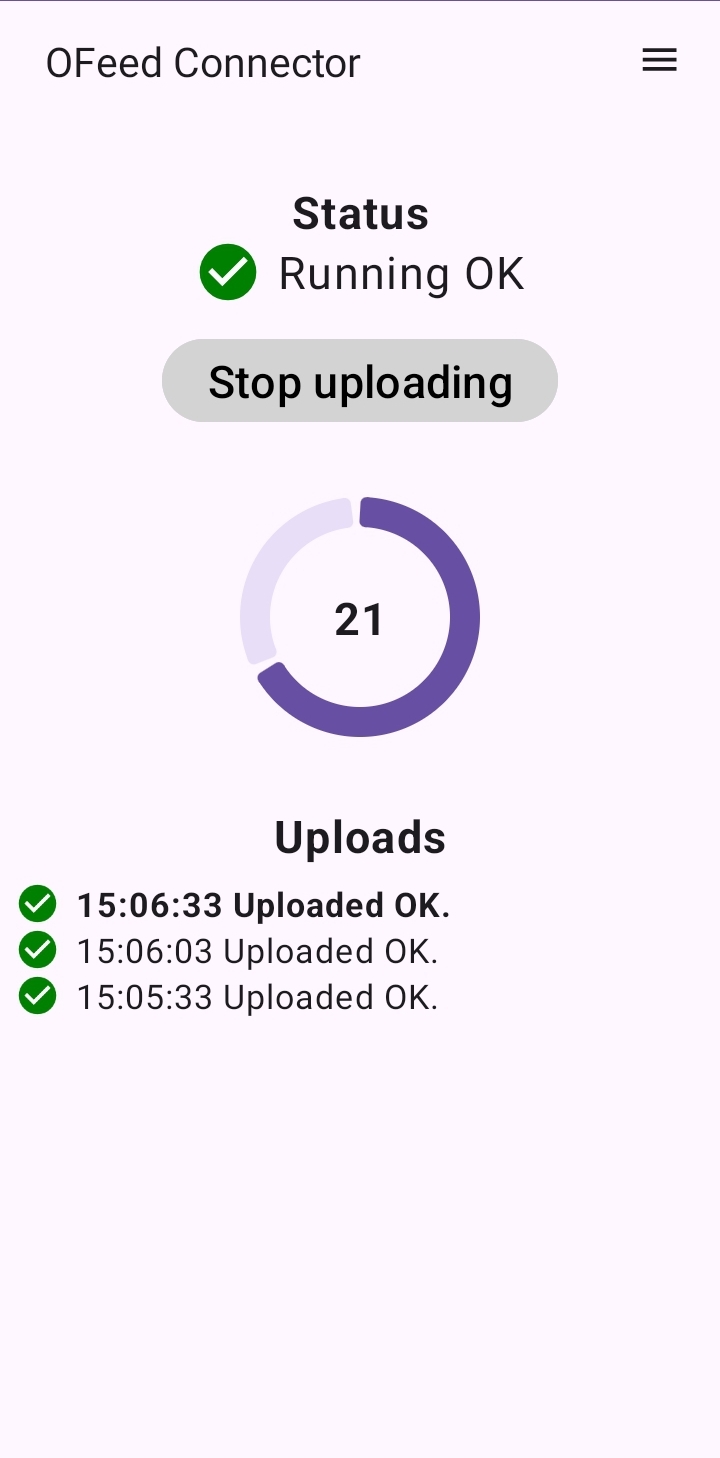
Okno aplikace má ve spodní části log nahrávání (každé nahrání má svůj detailní záznam).
Podorbný log je možné zobrazit i přes možnosti Show log a HTTP log v menu.
Aplikace SI-Droid Connector automaticky generuje unikátní reg. číslo pro každého závodníka, takže ho již není nutné ručně přidávat pro závodníky běžící bez čipu. Jen je potřeba nastavit.
4. Sdílej závod
- využij přímé možnosti tisku QR kódu s odkazem na Tvůj závod nebo kód přidej na web závodu
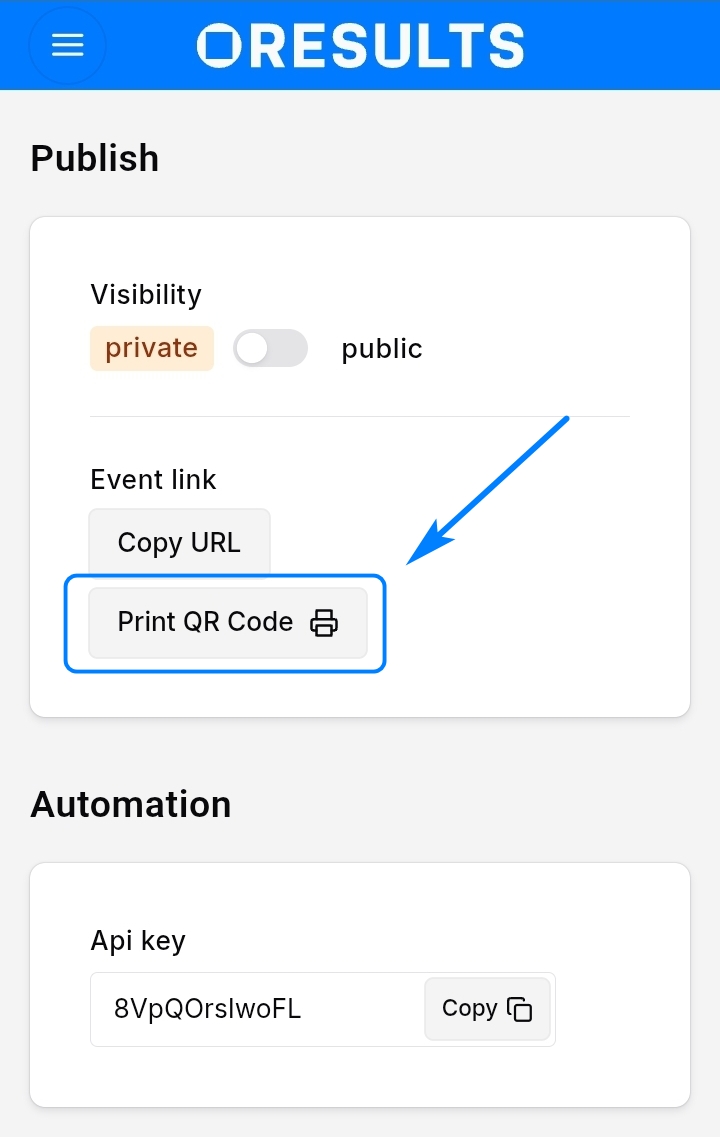
Nezapomeň přepnout Is Published až budeš chtít závod zveřejnit.
5. Mrkni na OResults.eu
- naskenuj QR kód a sleduj kámoše, kámošky, soupeře, soupeřky, klubové kolegy a kolegyně nebo rodinu jak se jim dařilo
Přepínat mezi nastavením závodu a zobrazením dat ze závodu je možné tlačítkem v levém horním rohu (musíš být přihlášený)
Pokročilejší nastavení
1. Více sloupců/radiokontrol
Další sloupce/data je možné přidat (vyplní se až po vyčtení) po importu souboru s tratěmi výběrem konkrétních kódů v sekci Prepare v nastavení závodu.
Tohle nastavení:
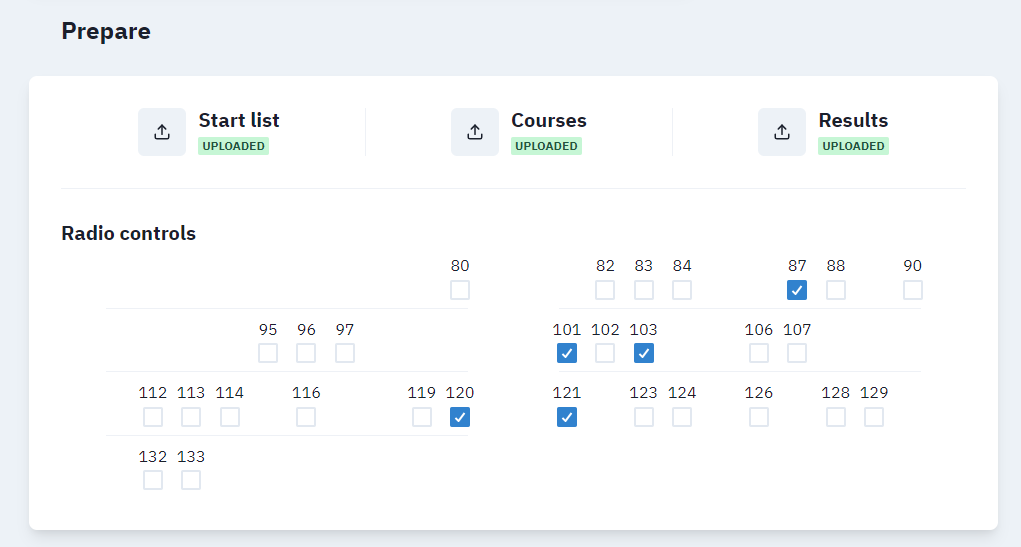
zobrazí (ukázka různých kategorií):


místo obyčejného:

Bez nahraných tratí není možné radiokontroly vybrat.
2. Nahrání startovky
Vytvoření startovky "na krabičku" v externím programu (QuickEvent, MeOS, OE12, ...) umožní ruční nahrání na OResults a zobrazení všech přihlášených/startujících závodníků. Je tak vidět kdo ještě nedoběhl, resp kdo si ještě nevyčetl a zobrazení není před startem závodu prázdné.

3. Přidání radikontrol
S využitím Mobilní aplikace je možné poskytovaná online data ještě vylepšit o skutečnou (jednu a víc) radiokontrolu.
Podpora
V případě potíží s fungováním neváhej a napiš na oficiální podporu OResults na email tech@oresults.eu.